


SMTP (Simple Mail Transfer Protocol) server, e-posta göndermek ve almak için kullanılan bir sunucu türüdür. SMTP, internet üzerindeki e-posta iletimini sağlayan temel protokollerden biridir.
SMTP Sunucusunun Çalışma Prensibi
- E-posta Gönderimi:
- Bir kullanıcı, e-posta istemcisi aracılığıyla bir e-posta gönderdiğinde, istemci bu e-postayı kullanıcının SMTP sunucusuna iletir.
- SMTP sunucusu, gönderilen e-postanın alıcısının adresine bakar ve alıcının e-posta sunucusuna teslim eder.
- E-posta sunucuları arasındaki bu iletim, bir dizi SMTP sunucusu üzerinden gerçekleşebilir.
- E-posta Alma:
- SMTP sunucusu, başka bir sunucudan gelen e-postayı alır ve bu e-postayı kullanıcının posta kutusuna yerleştirir.
- Kullanıcı, e-posta istemcisi aracılığıyla bu e-postayı POP3 veya IMAP protokolleri kullanarak alır ve okur.
SMTP Sunucusunun Temel Fonksiyonları
- E-posta Yönlendirme: SMTP sunucusu, e-postaların doğru alıcıya yönlendirilmesini sağlar.
- E-posta Depolama: Gelen e-postaları geçici olarak saklar ve kullanıcının e-posta istemcisi tarafından alınana kadar bu e-postaları tutar.
- Kimlik Doğrulama: Gönderenin kimliğini doğrulamak için çeşitli kimlik doğrulama yöntemleri kullanır.
- Hata Yönetimi: E-postaların teslim edilmesinde oluşabilecek hataları yönetir ve kullanıcılara hata mesajları gönderir.
Yaygın SMTP Sunucuları
- Gmail SMTP Server: smtp.gmail.com
- Outlook SMTP Server: smtp.office365.com
- Yahoo SMTP Server: smtp.mail.yahoo.com
- Özel SMTP Sunucuları: Şirketler ve bireyler kendi özel SMTP sunucularını kurabilirler.
Revealed content
Ben sanal makineye kurdum siz dilediğiniz gibi kullanabilirsiniz.
Her şeyi tamamladıktan sonra SMTP sunucumuzun konfigürasyon ayarlarını yapmaya başlayabiliriz.
Öncelikle Server Manager'i bulup açıyoruz, sonra Server Manager’da “Add Roles and Features“e tıklıyoruz.
Öncelikle Server Manager'i bulup açıyoruz, sonra Server Manager’da “Add Roles and Features“e tıklıyoruz.

Açılan pencerede "Next" diyoruz ve “Role-based or feature-based installation“ seçeneğini seçiyoruz.

Server Pool’dan üzerinden işlem yapacağımız Sunucu’yu seçiyoruz ve “Next“ ile devam ediyoruz. Test Sunucusu “testsrv01“ adıyla görünüyor.
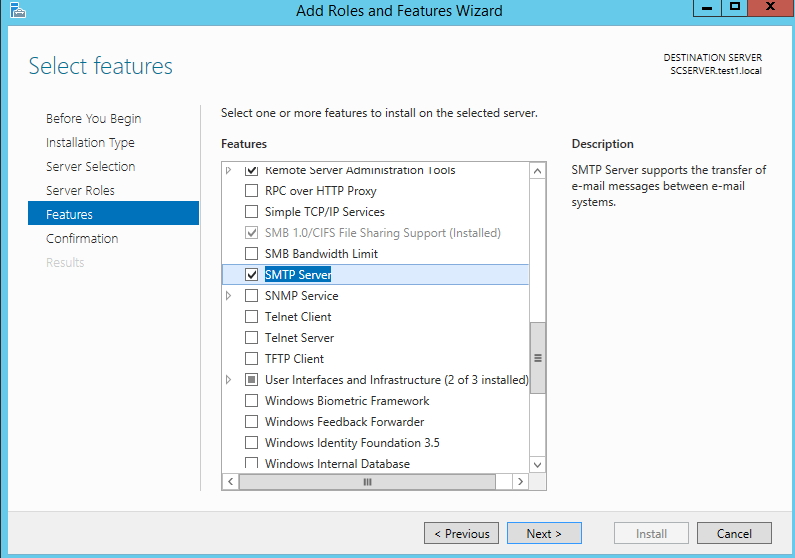
"Next" diyoruz ve gelen pencereden Features’a tıklıyoruz ve listeden “SMTP Server“ seçeneğini buluyoruz.
"Next" diyoruz ve gelen pencereden Features’a tıklıyoruz ve listeden “SMTP Server“ seçeneğini buluyoruz.

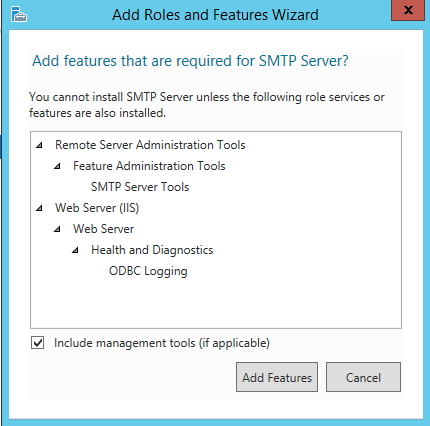
Bu ekranda SMTP kurulumunda gerekli olan diğer şeyler listeleniyor. Test Sunucusu’nda IIS kurulu olmadığı için uyarı alıyoruz. IIS kurulmuş olan Sunucular’da bu uyarı ekranı gelmeyecektir. Burada da “Add Features“ ile devam ediyoruz ve ilgili kurulumları da onaylıyoruz.
Görüldüğü üzere “SMTP Server“ seçeneği kurulum için seçilmiş oluyor. “Next“ diyerek devam ediyoruz.
Kurulum işlemi öncesinde karşımıza gelen son pencerede kısa bir özet bulunmaktadır. Burada kurulumu yapılacak bileşenler listelenmektedir. “Install“ ile kuruluma başlıyoruz.

“Installation suc ded on testsrv01“ mesajı ile kurulum aşamasının sorunsuz tamamladığını görüyoruz. Son olarak “Close“ ile kurulum penceresini kapatıyoruz.
ded on testsrv01“ mesajı ile kurulum aşamasının sorunsuz tamamladığını görüyoruz. Son olarak “Close“ ile kurulum penceresini kapatıyoruz.
Kurulumu tamamlamış oluyoruz. Bir sonraki aşama olarak SMTP Sunucusu’nun ayarlanmasına geçiyoruz.
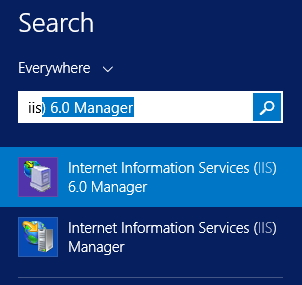
Ayarları yapabilmemiz için “Internet Information Services 6.0 Manager“ bölümüne gidiyoruz. Bunun için arama bölümüne “IIS“ yazıyoruz.
Ayarları yapabilmemiz için “Internet Information Services 6.0 Manager“ bölümüne gidiyoruz. Bunun için arama bölümüne “IIS“ yazıyoruz.
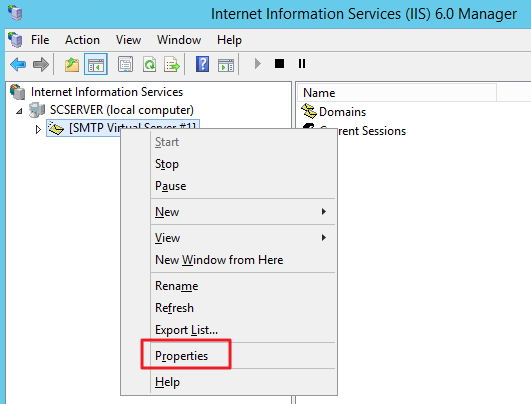
Açılan konsoldan “SMTP Virtual Server“ seçeneğine sağ tıklıyoruz ve “Properties“ diyoruz.
Karşımıza gelen kutucukta General, Access, Messages vb. sekmeler bulunmaktadır. SMTP Sunucusuna ait tüm ayarları bu sekmeler ile gerçekleştiriyoruz.
İlk olarak General sekmesinden SMTP Sunucusu’nun hizmet vereceği IP’yi seçiyoruz.
İlk olarak General sekmesinden SMTP Sunucusu’nun hizmet vereceği IP’yi seçiyoruz.

Access bölümünde bulunan “Connection“ ve “Relay“ bölümlerinde SMTP hizmetini kullanacak olan cihazların IP Adreslerini / Aralıklarını belirtiyoruz.

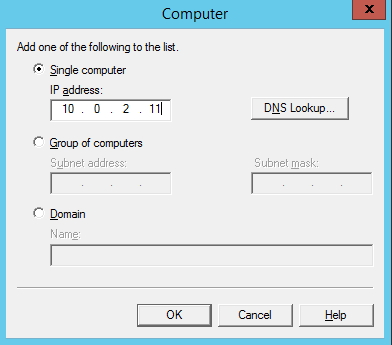

Normal şartlarda “Messages“ sekmesinde herhangi bir değişiklik yapmıyoruz. Ancak Scan to E-Mail özelliği kullanılacaksa ekli dosyaların gönderilmesi sırasında boyutları ile ilgili bir takım hatalar alabiliriz. Bu bölümden boyut ayarlarını düzenleyerek hatayı çözebiliriz.

“Delivery“ sekmesi üzerinde yoğun çalışacağımız bir bölüm olmakla beraber SMTP Ayarları’nın sonuna doğru geldiğimizi göstermektedir.
“Outbound Security“ ile başlıyoruz.
“Outbound Security“ ile başlıyoruz.

Açılan pencereden “Basic Authentication“ seçeneğini işaretliyoruz ve e-posta göndermekte kullanacağımız adresin Kullanıcı Adı ve Şifresini yazıyoruz. Son olarak da “TLS encryption“ seçeneğini işaretliyoruz ve “OK“ ile onaylıyoruz.

“Delivery“ sekmesinden “Outbound Connections“ butonuna tıklıyoruz.

Açılan kutucuktan port ayarlarımızı yapıyoruz. İlk kurulum ayarlarına göre “ 25 “ olarak gelen “TCP Port“ değerini “587“ olarak düzenliyoruz ve “ OK “ ile onaylıyoruz.

"Delivery“ sekmesinden “Advanced“ butonuna tıklıyoruz.

Açılan kutucuktan “Smart Host“ bölümüne “smtp.gmail.com“ yazıyoruz ve “OK“ ile onaylıyoruz.
Eğer Office365 hizmetini kullansaydık bu bölüme “smtp.office365.com“ yazacaktık. Gönderici adresimiz Gmail olduğu için Gmail’e ait smtp değerini yazıyoruz.
Eğer Office365 hizmetini kullansaydık bu bölüme “smtp.office365.com“ yazacaktık. Gönderici adresimiz Gmail olduğu için Gmail’e ait smtp değerini yazıyoruz.

Bu işlem neticesinde SMTP Sunucu ayarlarını tamamlamış oluyoruz. Artık SMTP Sunucu çalışmaya hazır durumda, emin olmak adına bir test e-postası göndereceğiz. Bu işlemi farklı yöntemlerle gerçekleştirebiliriz.
Bu içeriği görmek için giriş yapın.