


Dışarda, Kafelerde, Ofiste Linux ile Çalıştığınızı Gizlemek
Linux kullanırken işletim sisteminizi dışarıdan Windows gibi göstermek, ağ izlerinizi maskelemek ve sisteminizin görünümünü değiştirerek nasıl gizlilik sağlayabileceğinizi anlatacağım.
İşletim Sistemi
İşletim sistemi olarak 0'dan kurmak isteyenler için tamamen Windows görünüşlü unix/linux tabanlı işletim sistemlerini göstereceğim (daha çok vardır ama ben tavsiye ettiklerimi paylaşacağım)
KDE
KDE (K Desktop Environment - K Masaüstü Ortamı) Unix ve Unix benzeri işletim sistemleri için geliştirilmiş bir masaüstü ortamıdır. Trolltech' in QT kütüphanesi ve kendine ait KDE kütüphaneleri (kdelibs olarak adlandırılır) kullanılarak geliştirilen KDE, GNU/Linux, Solaris, BSD' ler (FreeBSD, NetBSD, OpenBSD vb. Unix ve Unix benzeri işletim sistemleri üzerinde çalışmasının yanı sıra (Mac OS X dahil) Cygwin aracılığıyla da Microsoft Windows üzerinde de çalışabilmektedir.
Zorin OS
Zorin OS, Linux tabanlı bilgisayarlarda yeni olan kullanıcılar için tasarlanan ve desteklenen bir kişisel bilgisayar işletim sistemidir. Yerleşik özelliklerinden biri, kullanıcıların arayüzü Microsoft Windows veya MacOS'un arayüzlerine benzeyecek şekilde değiştirmesine olanak tanımasıdır.
Linuxfx, Ubuntu tabanlı bir Brezilya Linux dağıtımıdır. Kullanıcıların Windows'tan taşınmasını kolaylaştırmak için tasarlanmış sezgisel bir cinnamon masaüstü kullanıcı arayüzü ile birlikte gelir. Video analizi ve erişim kontrolü için yazılım (yüz tanıma ve otomatik plaka tanıma), nesne algılama, cinsiyet, yaş ve ruh hali algılama içeren bir bilgisayar görme yazılımı olan Sentinela adlı bir video yönetim sistemi içerir. Dağıtımın diğer özellikleri arasında yeni bir kişisel asistan, masaüstü ve sistem uygulamaları için bir WX teması ve bir Wine bağlantı noktası üzerinden Windows (.exe ve .msi) için yazılmış yazılımlarla uyumluluk bulunmaktadır. Linuxfx 10.6'nın piyasaya sürülmesinin ardından dağıtım ticari bir teklif haline geldi.
İşletim Sistemi İndirmeden Linux içinde Gizlenmek
Bunların dışında linux işletim sisteminizin içerisinden tema ayarlaması yapabilirsiniz. Bunun için ikon paketleri, tema, font, cursor gibi içerikleri tek tek isteğinize göre kurabilirsiniz.
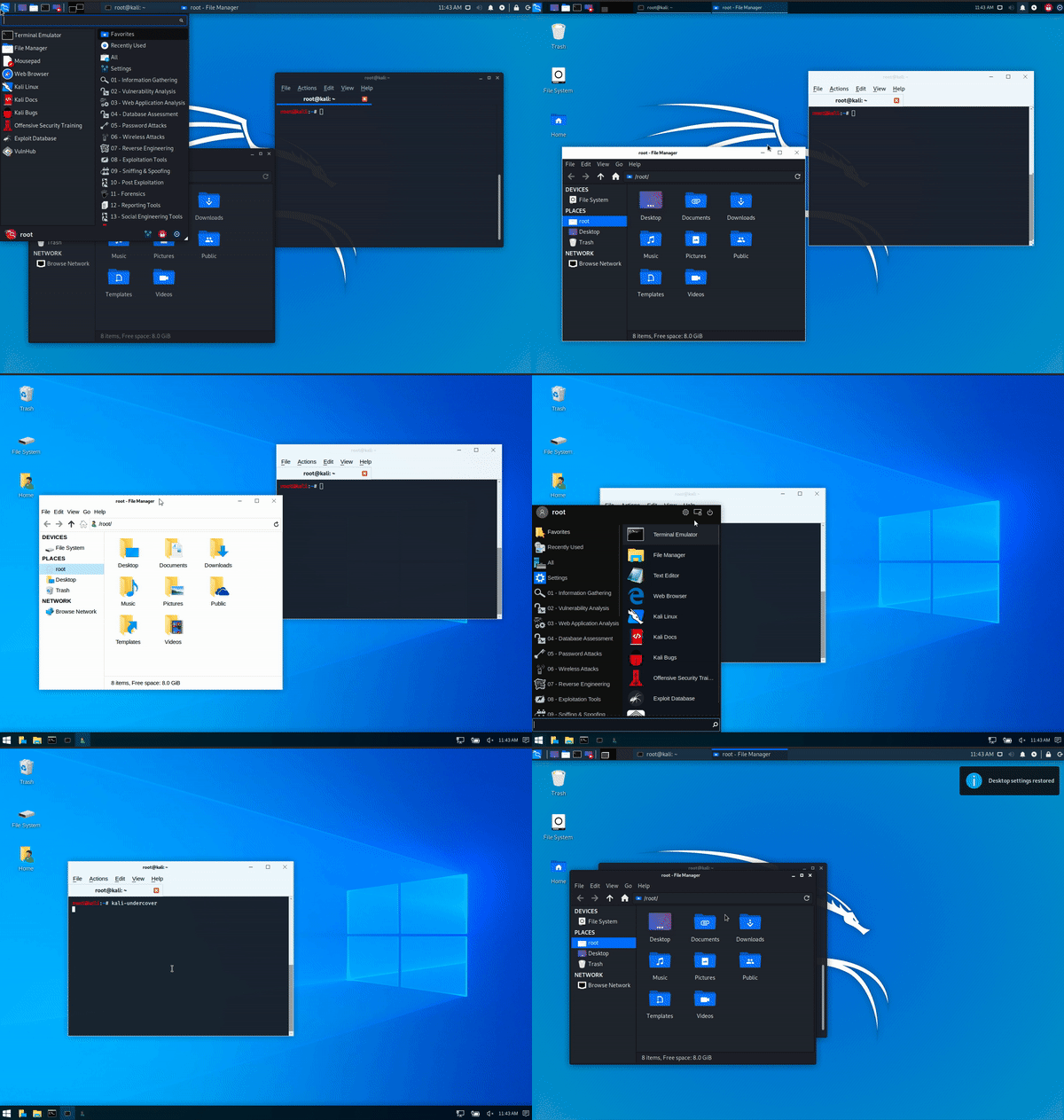
Kali-Undercover
Kali Undercover, Kali Linux'unuzun temasını Windows 10'a benzer bir temaya dönüştüren bir dizi komut dosyasıdır.
Kullanım:
Geri döndürmek için aynı komutu terminale yazabilirsiniz.
Gnome
GNOME (İngilizce: GNU Network Object Model Environment, Türkçe: GNU Ağ Nesne Modeli Ortamı), açık kaynak kodlu, özgür masaüstü ortamı. GNU Tasarısı'na bağlı GNOME Projesi topluluğunca geliştirilmekte olan GNOME, Unix ve BSD tabanlı birçok işletim sistemine kurulabilmektedir. Dash to Panel veya Arc Menu gibi GNOME uzantılarını kullanarak görev çubuğunu Windows'a benzetebilirsiniz.
Debian:
Kali:
ArchLinux:
Bunları yaptıktan sonra ise:
Yükledikten sonra ise şuna benzer temaları veya isteğinize göre farklı içerikleri indirebilirsiniz.
https://www.gnome-look.org/p/1009178/ --> Windows 10 Bootsplash
https://www.gnome-look.org/p/2171879/ --> Windows 7/8/10/11 Cursors
https://www.gnome-look.org/p/2106379/ --> Windows 11 Icon Theme
https://www.gnome-look.org/p/1977340/ --> Windows 11 Theme
https://www.gnome-look.org/p/1216281/ --> Windows 10 Theme (Light)
Daha sonra ise;
İndirdiğiniz temayı /usr/share/themes veya ~/.themes dizinine yerleştirin.
Ardından GNOME Tweaks üzerinden temayı etkinleştirin.
XFCE
Xfce ya da XFCE; GNU/Linux ve Unix benzeri sistemlerle uyumlu bir masaüstü ortamı. GNU/Linux, BSD ve Solaris gibi çekirdeklerle çalışabilir ve düşük hızlardaki makineler için idealdir. Hafif yapısı ve GTK uyumu sayesinde birçok program sorunsuz çalışmaktadır. Ayrıca Xfce geliştirme ortamı sunmaktadır.
Debian:
ArchLinux:
Yükledikten sonra ise giriş ekranında masaüstü ortamı seçim menüsünden XFCE'yi seçerek oturum açın.
Daha sonra aşağıdaki linkten temalarınızı ve diğer içeriklerinizi indirdikten sonra ~/.themes klosörüne çıkartın
https://www.xfce-look.org/browse/
Ayarlar > Görünüm menüsüne gidin ve yeni indirdiğiniz temayı seçin.
Eğer daha fazla gizlilik istiyorsanız ve public internette kendini gizleme yöntemleri gibi gelişmiş gizlenme arıyorsanız VIP kategorisine bakabilirsiniz.
Linux kullanırken işletim sisteminizi dışarıdan Windows gibi göstermek, ağ izlerinizi maskelemek ve sisteminizin görünümünü değiştirerek nasıl gizlilik sağlayabileceğinizi anlatacağım.
İşletim Sistemi
İşletim sistemi olarak 0'dan kurmak isteyenler için tamamen Windows görünüşlü unix/linux tabanlı işletim sistemlerini göstereceğim (daha çok vardır ama ben tavsiye ettiklerimi paylaşacağım)
KDE
KDE (K Desktop Environment - K Masaüstü Ortamı) Unix ve Unix benzeri işletim sistemleri için geliştirilmiş bir masaüstü ortamıdır. Trolltech' in QT kütüphanesi ve kendine ait KDE kütüphaneleri (kdelibs olarak adlandırılır) kullanılarak geliştirilen KDE, GNU/Linux, Solaris, BSD' ler (FreeBSD, NetBSD, OpenBSD vb. Unix ve Unix benzeri işletim sistemleri üzerinde çalışmasının yanı sıra (Mac OS X dahil) Cygwin aracılığıyla da Microsoft Windows üzerinde de çalışabilmektedir.
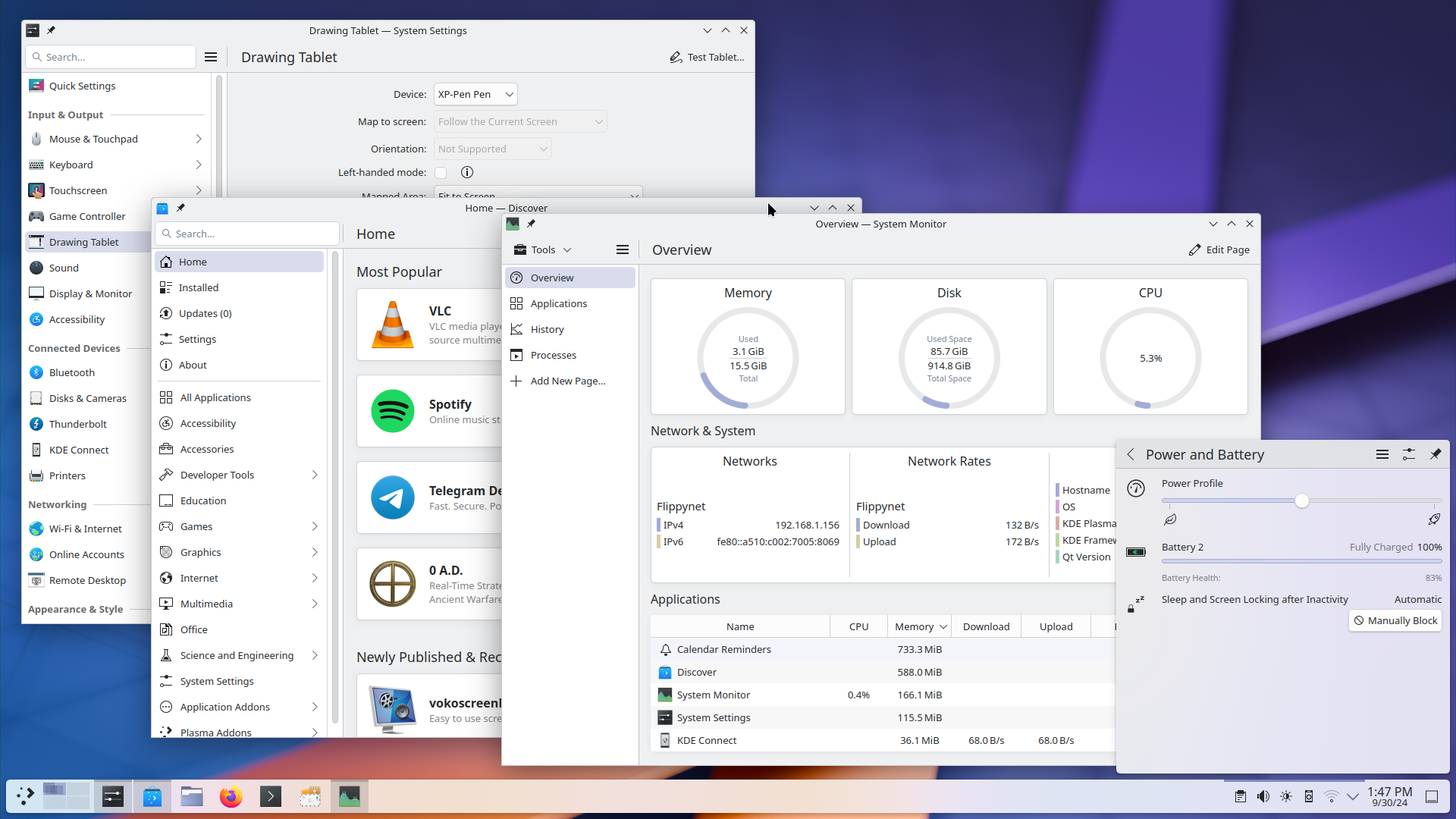
Zorin OS
Zorin OS, Linux tabanlı bilgisayarlarda yeni olan kullanıcılar için tasarlanan ve desteklenen bir kişisel bilgisayar işletim sistemidir. Yerleşik özelliklerinden biri, kullanıcıların arayüzü Microsoft Windows veya MacOS'un arayüzlerine benzeyecek şekilde değiştirmesine olanak tanımasıdır.

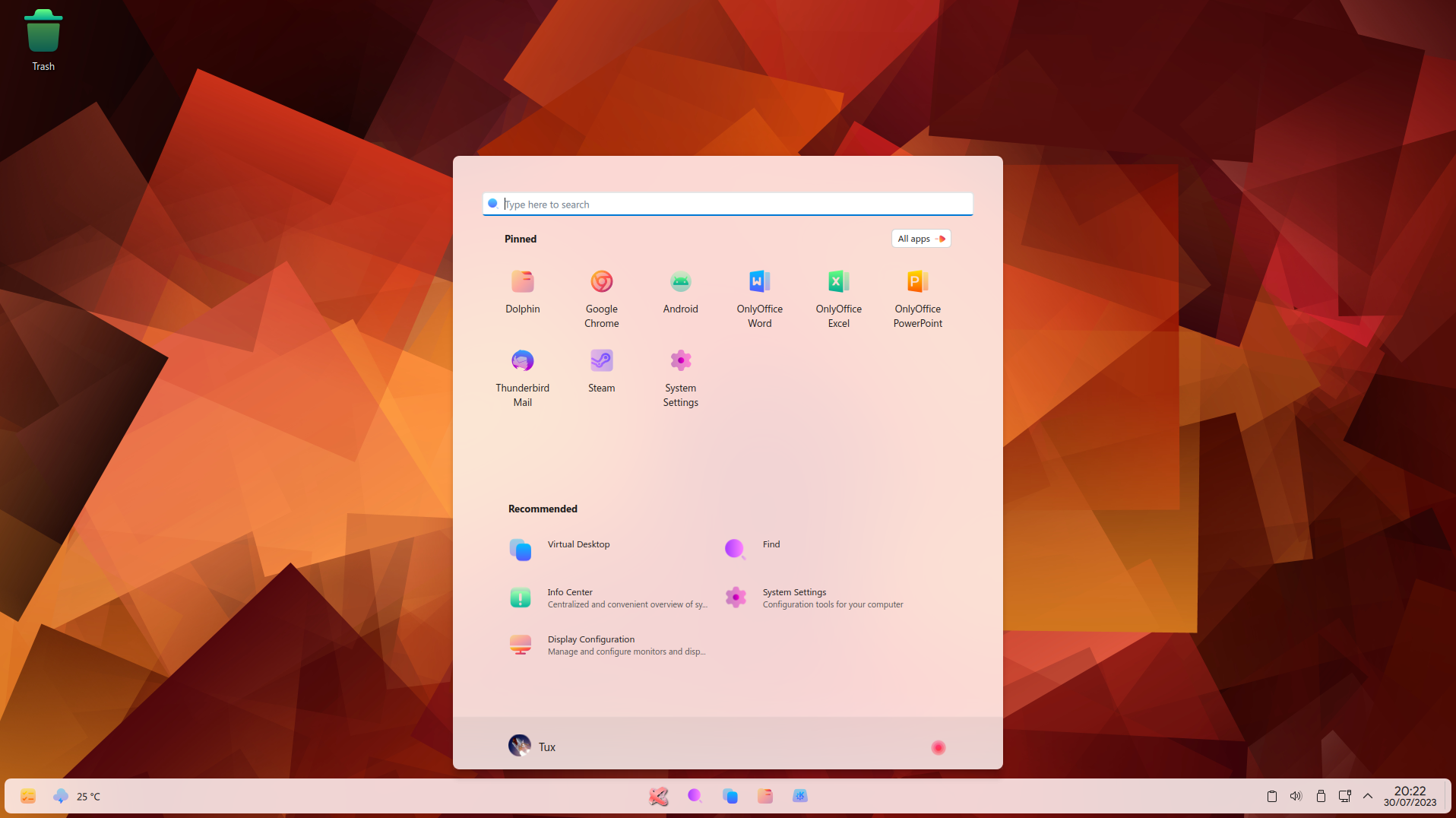
LinuxFXLinuxfx, Ubuntu tabanlı bir Brezilya Linux dağıtımıdır. Kullanıcıların Windows'tan taşınmasını kolaylaştırmak için tasarlanmış sezgisel bir cinnamon masaüstü kullanıcı arayüzü ile birlikte gelir. Video analizi ve erişim kontrolü için yazılım (yüz tanıma ve otomatik plaka tanıma), nesne algılama, cinsiyet, yaş ve ruh hali algılama içeren bir bilgisayar görme yazılımı olan Sentinela adlı bir video yönetim sistemi içerir. Dağıtımın diğer özellikleri arasında yeni bir kişisel asistan, masaüstü ve sistem uygulamaları için bir WX teması ve bir Wine bağlantı noktası üzerinden Windows (.exe ve .msi) için yazılmış yazılımlarla uyumluluk bulunmaktadır. Linuxfx 10.6'nın piyasaya sürülmesinin ardından dağıtım ticari bir teklif haline geldi.
İşletim Sistemi İndirmeden Linux içinde Gizlenmek
Bunların dışında linux işletim sisteminizin içerisinden tema ayarlaması yapabilirsiniz. Bunun için ikon paketleri, tema, font, cursor gibi içerikleri tek tek isteğinize göre kurabilirsiniz.
Kali-Undercover
Kali Undercover, Kali Linux'unuzun temasını Windows 10'a benzer bir temaya dönüştüren bir dizi komut dosyasıdır.
Kullanım:
| root@kali:~$ kali-undercover |
Geri döndürmek için aynı komutu terminale yazabilirsiniz.
| root@kali:~$ kali-undercover |
Gnome
GNOME (İngilizce: GNU Network Object Model Environment, Türkçe: GNU Ağ Nesne Modeli Ortamı), açık kaynak kodlu, özgür masaüstü ortamı. GNU Tasarısı'na bağlı GNOME Projesi topluluğunca geliştirilmekte olan GNOME, Unix ve BSD tabanlı birçok işletim sistemine kurulabilmektedir. Dash to Panel veya Arc Menu gibi GNOME uzantılarını kullanarak görev çubuğunu Windows'a benzetebilirsiniz.
Debian:
| sudo apt install gnome-tweaks |
Kali:
| sudo apt install kali-desktop-gnome |
ArchLinux:
| sudo pacman -S gnome gnome-extra |
Bunları yaptıktan sonra ise:
| sudo dpkg-reconfigure gdm3 sudo update-alternatives --config x-session-manager sudo reboot |
Yükledikten sonra ise şuna benzer temaları veya isteğinize göre farklı içerikleri indirebilirsiniz.
https://www.gnome-look.org/p/1009178/ --> Windows 10 Bootsplash
https://www.gnome-look.org/p/2171879/ --> Windows 7/8/10/11 Cursors
https://www.gnome-look.org/p/2106379/ --> Windows 11 Icon Theme
https://www.gnome-look.org/p/1977340/ --> Windows 11 Theme
https://www.gnome-look.org/p/1216281/ --> Windows 10 Theme (Light)
Daha sonra ise;
İndirdiğiniz temayı /usr/share/themes veya ~/.themes dizinine yerleştirin.
Ardından GNOME Tweaks üzerinden temayı etkinleştirin.
XFCE
Xfce ya da XFCE; GNU/Linux ve Unix benzeri sistemlerle uyumlu bir masaüstü ortamı. GNU/Linux, BSD ve Solaris gibi çekirdeklerle çalışabilir ve düşük hızlardaki makineler için idealdir. Hafif yapısı ve GTK uyumu sayesinde birçok program sorunsuz çalışmaktadır. Ayrıca Xfce geliştirme ortamı sunmaktadır.
Debian:
| sudo apt install xfce4 sudo apt install lightdm sudo reboot |
ArchLinux:
| sudo pacman -S xfce4 xfce4-goodies sudo pacman -S lightdm lightdm-gtk-greeter sudo systemctl enablelightdm sudo reboot |
Yükledikten sonra ise giriş ekranında masaüstü ortamı seçim menüsünden XFCE'yi seçerek oturum açın.
Daha sonra aşağıdaki linkten temalarınızı ve diğer içeriklerinizi indirdikten sonra ~/.themes klosörüne çıkartın
https://www.xfce-look.org/browse/
Ayarlar > Görünüm menüsüne gidin ve yeni indirdiğiniz temayı seçin.
Eğer daha fazla gizlilik istiyorsanız ve public internette kendini gizleme yöntemleri gibi gelişmiş gizlenme arıyorsanız VIP kategorisine bakabilirsiniz.
Bu içeriği görmek için giriş yapın.
Son düzenleme:


